Connecter votre node à votre interface OctoBot
Une node OctoBot est le programme qui s’exécute sur votre ordinateur, Raspberry Pi ou serveur. Il se connecte aux plateformes d’échange et exécute vos stratégies d’investissement tout en gardant tout sécurisé. C’est un programme que vous lancez sur un ordinateur et que vous laissez fonctionner.
La plupart du temps, vous utiliserez l’interface navigateur sur new.mobile.octobot.cloud ou l’application mobile iOS/Android, configurées pour fonctionner en paire avec votre node de façon sécurisée.
Ce guide explique comment lier votre node à l’interface web et à l’application mobile.
Si vous n’avez pas encore installé la node ou importé votre portefeuille, commencez par le guide de démarrage.
OctoBot 3 et la nouvelle interface OctoBot sont encore en bêta. Des bugs ou des comportements inattendus peuvent survenir pendant que nous améliorons le produit. Si vous constatez un problème, écrivez-nous à contact@octobot.cloud.
Les deux interfaces que vous utiliserez
OctoBot Node : votre système d’investissement sécurisé
Vous n’utiliserez cette interface que lors de la première configuration de votre node ou pour connecter une nouvelle application web ou mobile.
Sur l’ordinateur qui exécute votre OctoBot Node, ouvrez http://localhost:8000 ou http://127.0.0.1:8000 (ou l’équivalent HTTPS pour une connexion à distance). OctoBot Node utilise une cryptographie avancée pour stocker et partager des informations en toute sécurité avec les applications web et mobile. Ainsi, lors de la configuration initiale, chaque node configure ses propres clés, utilisables ensuite pour lier votre node à l’application web et mobile.
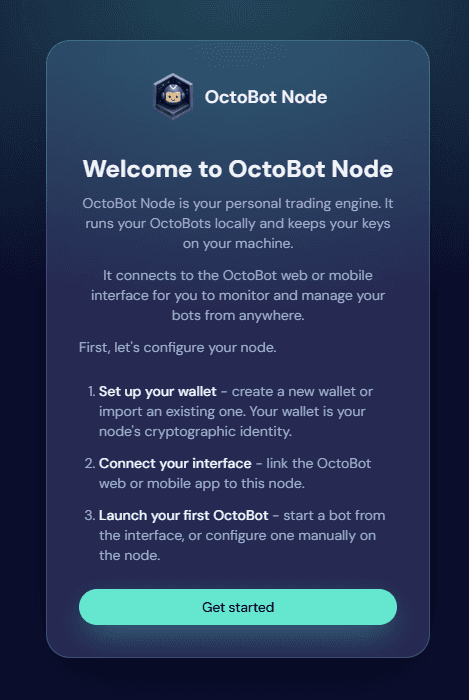
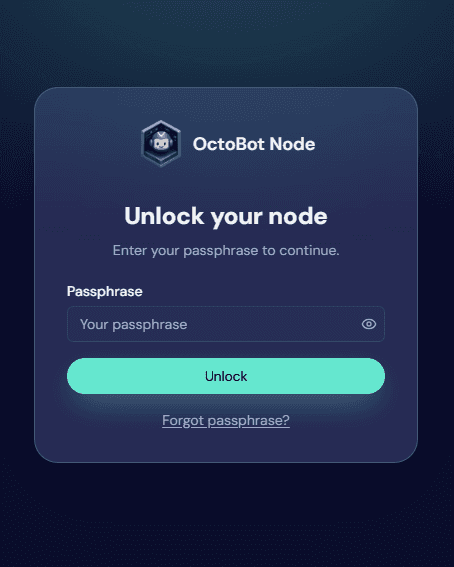
Une fois la configuration initiale de la node terminée et votre application web et/ou mobile liée(s), vous n’aurez probablement plus besoin de cette interface. Vous pouvez voir l’interface de votre node comme l’accès administrateur à votre système de trading.
Application web et mobile OctoBot : ce que vous utilisez au quotidien
Utilisez new.mobile.octobot.cloud ou les applications mobiles pour créer des automatisations, lancer des stratégies et suivre vos portefeuilles sur les plateformes d’échange et les performances de vos OctoBots.
Cette interface est conçue pour être aussi simple et pratique que possible. C’est une passerelle vers votre système de trading avancé et sécurisé.
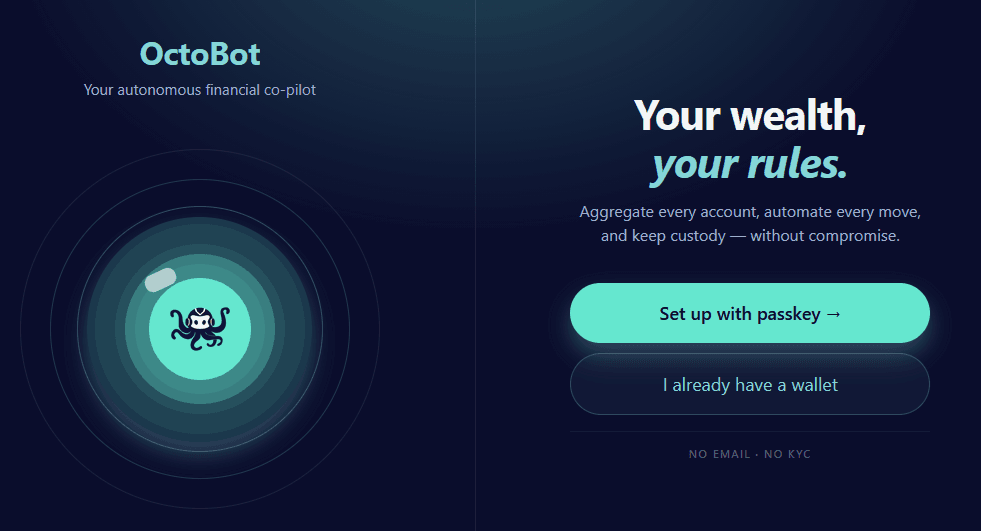
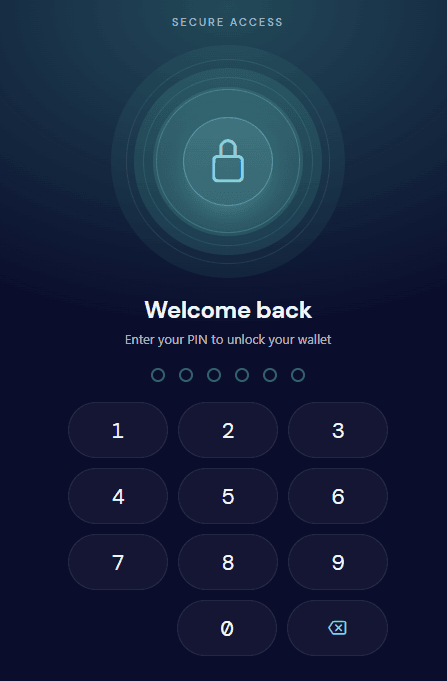
Pour lier votre node, copiez le hostname et le port depuis l’écran de connexion du OctoBot Node (affiché lors de la configuration initiale et disponible dans Settings → Connect de la node). Pour joindre la node depuis l’extérieur de votre réseau local, utilisez un Réseau privé (comme Tailscale) ou un Serveur distant.
Comment connecter votre node aux applications web et mobile
Choisissez l’option qui correspond à la façon dont vous voulez exécuter OctoBot et l’utiliser.
Limite : Fonctionne uniquement sur le réseau local de votre domicile.
Limite : Nécessite Tailscale (gratuit) sur l'ordinateur de la node et sur chaque appareil que vous utilisez.
Limite : Plus technique : pare-feu, certificats, accès au serveur et coûts d'exploitation.
Si vous ne savez pas quelle option choisir, nous recommandons de commencer par le Réseau local : aucune configuration supplémentaire n’est nécessaire et c’est idéal pour débuter. Vous pourrez toujours passer à une autre option plus tard.
Réseau local
Quand l’utiliser
Choisissez cette option quand OctoBot s’exécute sur un ordinateur domestique et que vous voulez utiliser l’application web ou mobile depuis le même ordinateur ou depuis des téléphones et autres ordinateurs sur votre Wi-Fi local.
C’est la façon la plus simple de commencer. Cela ne fonctionne pas lorsque vous êtes loin de chez vous (données mobiles, voyage ou autre réseau Wi-Fi). Pour cela, consultez Réseau privé ou Serveur distant.
Changer plus tard est facile. Si vous avez commencé en réseau local et voulez ensuite un accès depuis n’importe où, vous n’avez pas besoin de réinstaller OctoBot. Installez Tailscale sur l’ordinateur qui exécute la node et sur chaque téléphone ou ordinateur que vous utilisez, connectez-vous au même compte Tailscale sur tous, puis utilisez l’onglet VPN de l’écran de connexion de la node au lieu de Local network lorsque vous ajoutez la node dans le web ou l’application. Voir Réseau privé. Votre node et votre portefeuille restent les mêmes ; seuls le hostname et le port que vous copiez changent.
Comment configurer la node
Sur l’ordinateur qui exécute la node, ouvrez http://localhost:8000 ou http://127.0.0.1:8000.
- Terminez la configuration initiale de la node si la node vous le demande.
- Sur Connect your Node to your OctoBot interface (ou Settings → Connect), ouvrez l’onglet Local network. Cela affiche le hostname or IP et le port que les autres appareils sur votre Wi-Fi local doivent utiliser.
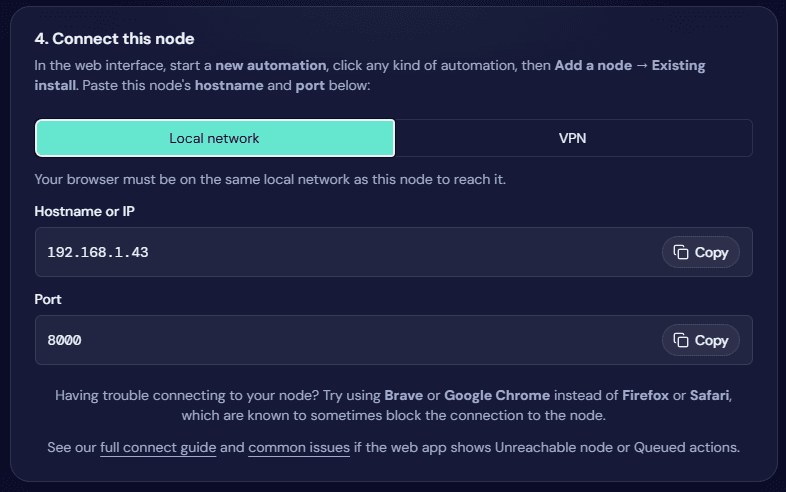
Note : utilisez le hostname or IP et le port affichés sur l’onglet Local network, y compris depuis l’ordinateur qui exécute la node.
Comment se connecter via l’interface web
Sur l’ordinateur qui exécute la node
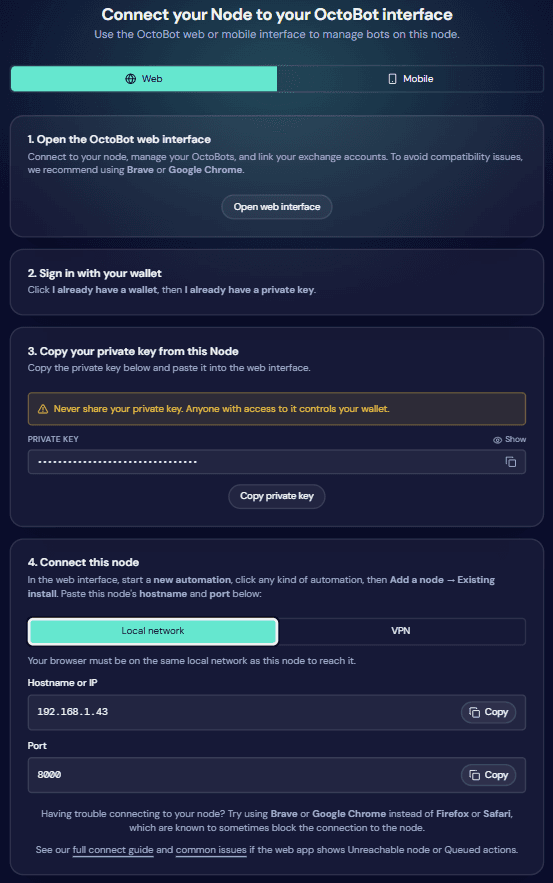
Ouvrez Connect your Node to your OctoBot interface → onglet Web sur la node, puis :
- Ouvrir l’interface web OctoBot : cliquez sur Open web interface.
- Se connecter avec votre portefeuille : I already have a wallet, puis I already have a private key.
- Copier votre clé privée depuis cette node : collez la clé dans l’interface web.
- Connecter cette node : new automation → n’importe quel type → Add a node → Existing install. Utilisez le hostname or IP affiché sur l’onglet Local network et le port affiché sur la node (généralement 8000).
Depuis un autre ordinateur
Sur un ordinateur portable ou une tablette sur le même Wi-Fi local, ouvrez new.mobile.octobot.cloud et suivez les mêmes quatre étapes. Lorsque vous ajoutez la node, utilisez le hostname or IP et le port de l’onglet Local network de la node (pas localhost ou 127.0.0.1). Vous devriez voir des coches comme ci-dessous avant Save.
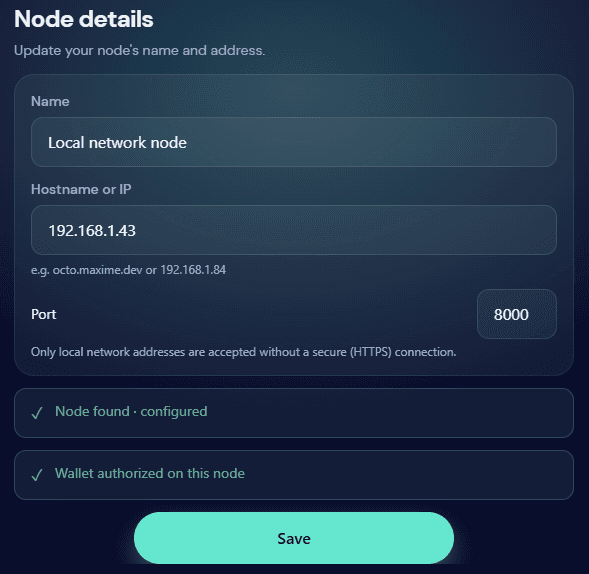
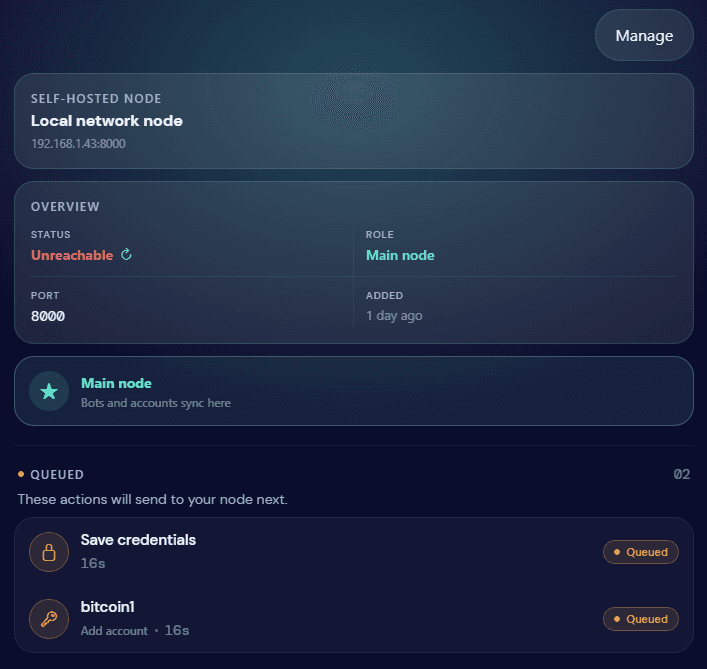
Si l’application web ne peut pas joindre la node, le statut reste Unreachable et les actions peuvent être mises en file d’attente — voir À quoi ressemble une connexion échouée ci-dessous.
Nous recommandons Brave ou Google Chrome si le navigateur bloque la connexion à votre node.
Comment se connecter via l’application
Sur la node, ouvrez Connect your Node to your OctoBot interface → onglet Mobile, puis :
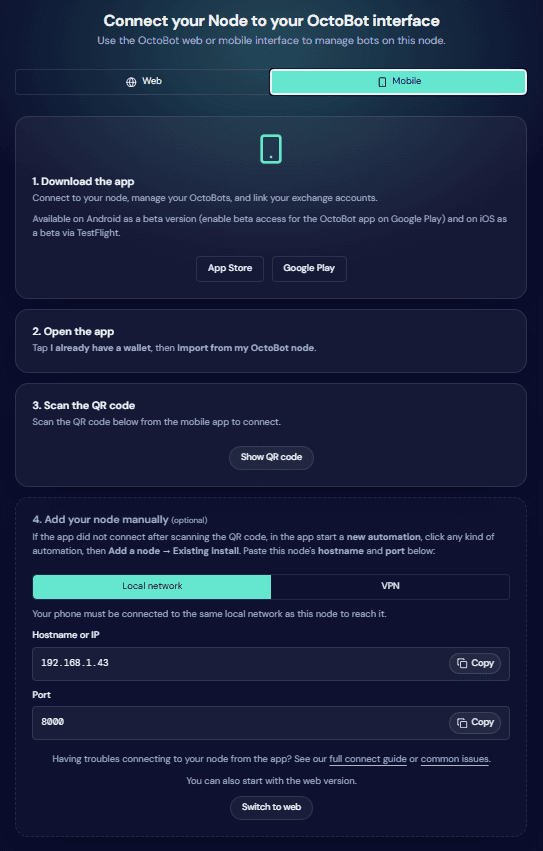
- Télécharger l’application : installez OctoBot depuis l’App Store (iPhone) ou Google Play (Android).
- Ouvrir l’application : I already have a wallet, puis Import from my OctoBot node.
- Scanner le code QR : sur la node, cliquez sur Show QR code et scannez depuis l’application. Ne scannez que sur un appareil de confiance (le QR contient votre phrase secrète).
- Ajouter votre node manuellement (optionnel) : si le code QR n’a pas fonctionné, utilisez new automation → n’importe quel type → Add a node → Existing install dans l’application. Copiez Hostname or IP et Port depuis l’onglet Local network de la node.
Problèmes courants
- Téléphone ou ordinateur portable pas sur le même Wi-Fi que la node (Wi-Fi invité, ou paramètres du routeur qui empêchent les appareils de votre réseau local de communiquer entre eux).
- Mauvais port : vérifiez le champ Port sur l’écran de connexion de la node.
- Pare-feu Windows (ou équivalent) : autorisez OctoBot à accepter les connexions entrantes sur les réseaux Private. Sous Windows, définissez votre réseau Wi-Fi sur Private, pas Public, pour que les autres ordinateurs et téléphones à la maison puissent joindre la node.
- Antivirus sur l’ordinateur qui exécute la node bloquant les connexions entrantes vers le port de la node.
- Le navigateur bloque la connexion : essayez Google Chrome ou Brave.
- Le scan QR n’a rien fait : utilisez la connexion manuelle (étape 4) avec les valeurs de l’onglet Local network.
- Connexion perdue à la node : l’application web ou mobile peut lister votre node mais afficher Unreachable quand elle ne peut pas communiquer avec le programme node.
Lorsque la connexion est perdue, les actions Queued (par exemple démarrer une automatisation, enregistrer des identifiants ou ajouter un compte) restent en attente jusqu’à ce que la connexion soit rétablie. Cela signifie que l’application web ou mobile ne peut pas se connecter à la node pour le moment ; votre node n’a donc pas encore exécuté les actions. Dès que la connexion est rétablie, les actions seront exécutées par votre OctoBot Node.
Réseau privé
Quand l’utiliser
Choisissez cette option lorsque vous voulez joindre votre node depuis n’importe où (pas seulement sur le Wi-Fi local). Cette configuration nécessite un VPN pour que votre téléphone, votre ordinateur et votre node communiquent de façon sécurisée. Nous recommandons Tailscale et le détaillons étape par étape ci-dessous (En savoir plus sur Tailscale). Vous n’avez pas besoin d’exposer votre node sur Internet public.
Si vous n’utilisez OctoBot que chez vous sur le Wi-Fi, le Réseau local est plus simple.
Déjà lié en réseau local ? Vous pouvez garder la même node et le même portefeuille. Installez Tailscale sur l’ordinateur de la node et sur chaque appareil que vous utilisez, connectez-vous partout avec le même compte Tailscale, puis lorsque vous ajoutez ou modifiez la node dans le web ou l’application, utilisez les valeurs de l’onglet VPN au lieu de Local network. Vous n’avez pas besoin de réinstaller OctoBot.
Autres VPN : un autre VPN que Tailscale peut convenir aussi, tant que votre téléphone, votre ordinateur et votre node peuvent communiquer sur un réseau privé chiffré (comme sur le Wi-Fi local, sans exposer la node sur Internet public). Les étapes ci-dessous utilisent Tailscale. Si vous utilisez un autre VPN, l’onglet VPN de l’écran de connexion de la node peut ne pas afficher la vraie adresse IP ou le nom DNS de votre node sur ce réseau. Avant de lier le web ou l’application, vérifiez l’adresse IP ou le nom DNS que la node utilise réellement sur le VPN lorsque vous saisissez le hostname et le port.
Comment configurer la node
- Installez Tailscale sur l’ordinateur qui exécute la node. Connectez-vous et assurez-vous que Tailscale est en cours d’exécution.
- Sur cet ordinateur, ouvrez l’interface de la node à
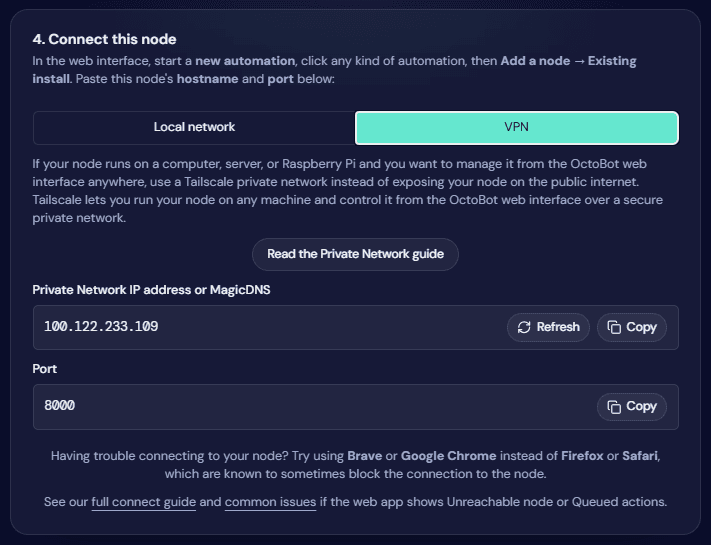
http://localhost:8000et allez à Connect your Node to your OctoBot interface (ou Settings → Connect). - Ouvrez l’onglet VPN (pas Local network). Copiez le Private Network IP or hostname et le port. Si l’onglet est vide, connectez-vous à Tailscale sur l’ordinateur de la node et actualisez la page.
- Installez Tailscale sur chaque téléphone ou ordinateur que vous utiliserez pour vous connecter, connectez-vous avec le même compte, et gardez Tailscale activé sur chaque appareil.
Si la node s’exécute sur un Raspberry Pi, consultez le guide Raspberry Pi. Tailscale doit aussi être installé et en cours d’exécution sur le Raspberry Pi.
Comment se connecter via l’interface web
Sur l’ordinateur qui exécute la node
Utilisez l’interface de la node sur http://localhost:8000 pour lire les étapes et copier votre clé privée. Sur new.mobile.octobot.cloud, suivez les quatre étapes Web de l’écran de connexion de la node. Lorsque vous ajoutez la node, utilisez le hostname et le port de l’onglet VPN (nom Tailscale complet ou IP de votre node), pas localhost ou 127.0.0.1.
Depuis un autre ordinateur
Installez Tailscale, connectez-vous avec le même compte que la node, et confirmez que Tailscale est en cours d’exécution. Ouvrez new.mobile.octobot.cloud, puis :
- Se connecter avec votre portefeuille : I already have a wallet, puis I already have a private key.
- Copier votre clé privée depuis cette node depuis l’interface de la node (Settings → Connect → onglet Web) et collez-la dans l’interface web.
- Connecter cette node : new automation → n’importe quel type → Add a node → Existing install. Utilisez le full Private Network hostname or IP et le port de l’onglet VPN de la node.
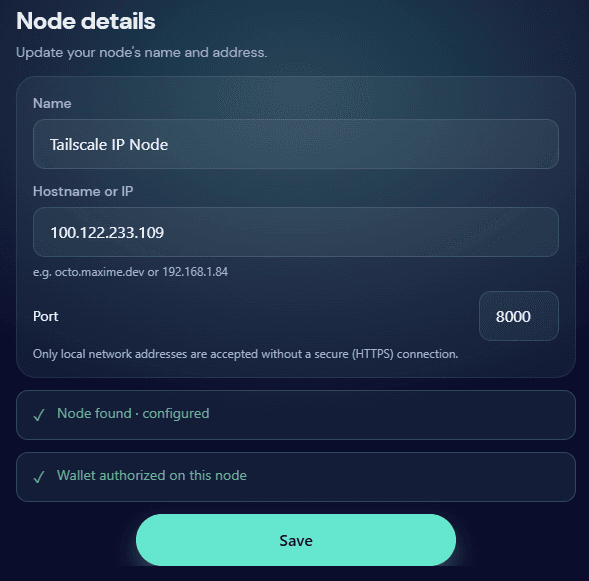
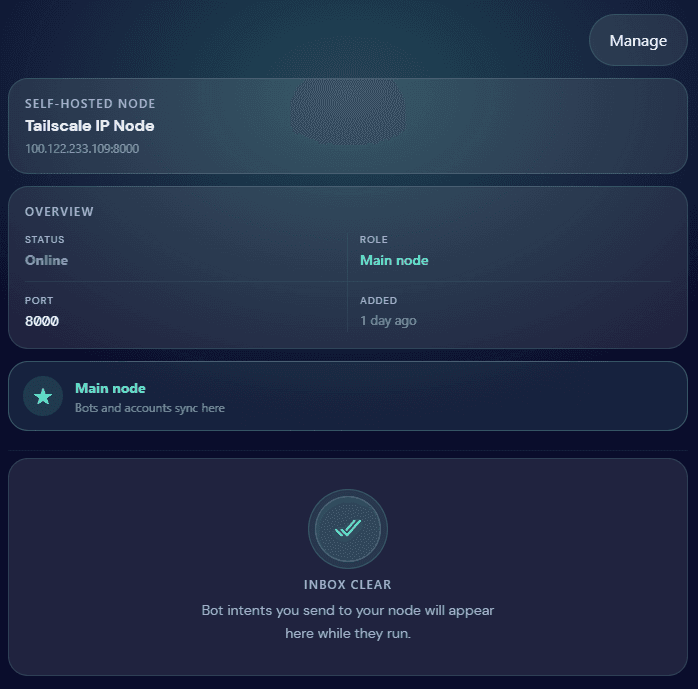
Une fois lié, la node affiche Online dans l’application (à comparer avec À quoi ressemble une connexion échouée).
Pro Tip : l’interface de votre OctoBot Node peut aussi être utilisée depuis un autre ordinateur sur le même réseau Tailscale en y accédant via le nom de domaine Tailscale complet de l’ordinateur de la node. Cela fonctionne uniquement avec la fonction MagicDNS de Tailscale et si l’ordinateur de la node exécute la commande Tailscale serve : tailscale serve --bg http://127.0.0.1:8000.
Comment se connecter via l’application
Sur l’ordinateur de la node, ouvrez Connect your Node to your OctoBot interface → onglet Mobile.
- Installez l’application OctoBot depuis l’App Store ou Google Play sur votre téléphone. Installez aussi Tailscale, connectez-vous avec le même compte que la node, et gardez Tailscale activé.
- Suivez les étapes 1 à 2 de l’onglet Mobile de la node (parcours d’import du portefeuille).
- Préférez Scan the QR code sur la node. Ne scannez que sur un appareil de confiance.
- Si le QR n’a pas fonctionné, ajoutez la node manuellement avec le hostname et le port de l’onglet VPN (nom Tailscale complet ou IP).
Problèmes courants
Si le web ou l’application affiche Unreachable ou une liste Queued qui grossit, voir À quoi ressemble une connexion échouée dans la section Réseau local (même écran ; corrigez Tailscale, le hostname ou le pare-feu avec les points ci-dessous).
- Tailscale non installé sur l’ordinateur de la node ou sur le téléphone ou l’ordinateur depuis lequel vous vous connectez.
- Tailscale non en cours d’exécution ou désactivé sur l’un des appareils.
- Pas connecté au même compte Tailscale sur tous les appareils.
- Onglet VPN vide sur la node : connectez-vous à Tailscale sur l’ordinateur de la node, redémarrez Tailscale si besoin, actualisez l’écran de connexion.
- Mauvais hostname : utilisez le full Tailscale name or IP affiché sur l’onglet VPN de la node, pas un nom raccourci ou une supposition.
- Pare-feu Windows : autorisez les connexions entrantes pour OctoBot et Tailscale ; traitez votre connexion Tailscale comme un réseau Private lorsque Windows le demande.
- Le navigateur bloque la connexion : essayez Brave ou Google Chrome.
- Erreurs de portefeuille ou de clé : recopiez la clé privée depuis l’étape 3 sur la node.
À propos de Tailscale
Tailscale est un logiciel largement utilisé qui crée un réseau privé entre vos appareils uniquement : l’ordinateur qui exécute votre node OctoBot, votre téléphone, votre ordinateur portable et toute autre machine sur laquelle vous l’installez. Ces appareils peuvent communiquer entre eux en toute sécurité, presque comme s’ils étaient sur le même Wi-Fi local, même lorsque vous utilisez les données mobiles ou un autre réseau Wi-Fi.
Pour une utilisation typique d’OctoBot avec quelques appareils, le plan personnel gratuit de Tailscale suffit. Vous n’avez pas besoin d’abonnement payant.
Tailscale est open source. Les applications que vous installez sont des logiciels open source, et les connexions chiffrées utilisent WireGuard, une technologie VPN open source largement utilisée.
Vous installez Tailscale sur chaque appareil et vous connectez avec le même compte Tailscale. Tailscale regroupe ces appareils dans votre propre petit réseau (souvent appelé tailnet). Chaque appareil obtient une adresse sur ce réseau privé. Sur votre node OctoBot, l’onglet VPN de l’écran de connexion affiche le hostname et le port que votre téléphone ou navigateur doivent utiliser lorsque vous liez l’application web ou mobile.
Le trafic entre vos appareils est chiffré. Vous n’avez pas besoin d’ouvrir le port forwarding sur votre routeur domestique ni d’exposer votre node sur Internet public pour que Tailscale fonctionne. Tailscale aide vos appareils à se trouver ; lorsque c’est possible, les données passent directement d’un de vos appareils à un autre.
OctoBot utilise Tailscale pour que vous puissiez connecter new.mobile.octobot.cloud ou l’application mobile à votre node depuis n’importe où, sans exposer votre node à tout Internet.
Gardez Tailscale en cours d’exécution sur chaque appareil que vous utilisez avec OctoBot, et utilisez l’onglet VPN sur votre node lorsque vous liez le web ou l’application. Si vous ne pouvez toujours pas vous connecter, consultez Problèmes courants ci-dessus avant de modifier vos autres paramètres VPN. Vous pouvez utiliser Tailscale en plus d’autres VPN que vous avez déjà. Tailscale est conçu pour fonctionner aux côtés d’eux et ne devrait pas entrer en conflit avec d’autres VPN.
Installez Tailscale sur l’ordinateur qui exécute la node et sur chaque téléphone ou ordinateur que vous utilisez. Gardez Tailscale en cours d’exécution et connecté sur chaque appareil. Lorsque vous ajoutez votre node dans le web ou l’application, utilisez l’onglet VPN sur l’écran de connexion de la node, pas l’onglet Local network. Pour l’installation et la configuration, voir Comment configurer la node ci-dessus.
Téléchargez Tailscale sur tailscale.com/download.
Serveur distant
Quand l’utiliser
Choisissez cette option quand OctoBot s’exécute sur un serveur cloud que vous pouvez gérer (par exemple un serveur virtuel chez un hébergeur, ou votre propre serveur). Le serveur reste allumé en permanence, mais vous gérez les pare-feu, les certificats de sécurité et les coûts d’exploitation.
Pour une première configuration à domicile, le Réseau local ou le Réseau privé avec Tailscale sur un ordinateur domestique est généralement plus accessible.
Comment configurer la node
- Connectez-vous à votre serveur cloud comme l’explique votre fournisseur (bureau à distance ou shell sécurisé).
- Assurez-vous que la node OctoBot est en cours d’exécution et ouvrez l’interface de la node sur le serveur (
http://localhost:8000sur ce serveur, ou l’adresse HTTPS de votre fournisseur). - Ouvrez Connect your Node to your OctoBot interface sur le serveur.
- Choisissez une façon pour votre téléphone et les autres ordinateurs de joindre la node :
- Tailscale sur le serveur : mêmes étapes que Réseau privé (installez Tailscale sur le serveur et sur chaque appareil, utilisez l’onglet VPN).
- HTTPS public : courant sur les images marketplace. Consultez le guide d’installation DigitalOcean. Utilisez cette adresse pour ouvrir l’interface de la node et pour copier le hostname et le port pour le web et l’application.
Comment se connecter via l’interface web
Sur l’ordinateur qui exécute la node
Si vous pouvez ouvrir un navigateur sur le serveur cloud lui-même, utilisez Connect your Node to your OctoBot interface → onglet Web et suivez les quatre étapes (même flux que Réseau local sur l’ordinateur qui exécute la node).
Depuis un autre ordinateur
Ouvrez new.mobile.octobot.cloud sur votre propre ordinateur. Suivez les quatre étapes Web de l’écran de connexion de la node sur le serveur. Lorsque vous ajoutez la node, utilisez :
| Source | Hostname | Port |
|---|---|---|
| Tailscale sur le serveur | Full name de l’onglet VPN sur le serveur | Port sur l’écran de connexion de la node |
| Configuration HTTPS public | Hostname de votre fournisseur ou de la configuration serveur | laisser vide sauf si https est sur un port personnalisé |
Utilisez Brave ou Google Chrome si le navigateur bloque la connexion.
Pro Tip : lorsque HTTPS est configuré sur le serveur, vous pouvez utiliser l’URL HTTPS pour vous connecter à l’interface de la node depuis tout autre appareil : elle est accessible depuis Internet.
Comment se connecter via l’application
Sur le serveur, ouvrez Connect your Node to your OctoBot interface → onglet Mobile.
- Installez l’application OctoBot depuis l’App Store ou Google Play sur votre téléphone. Si vous utilisez Tailscale sur le serveur, installez aussi Tailscale sur le téléphone, connectez-vous et gardez-le activé.
- Suivez l’onglet Mobile de la node pour l’import du portefeuille et le scan QR lorsque vous pouvez ouvrir l’écran de connexion sur le serveur.
- Si le QR n’a pas fonctionné, ajoutez la node manuellement avec les valeurs de l’onglet VPN (Tailscale) ou le hostname de votre configuration cloud (pas l’onglet Local network (réseau local) depuis une autre machine). Si vous utilisez HTTPS, laissez le port vide sauf si vous utilisez un port personnalisé.
Problèmes courants
Si la node apparaît Unreachable ou que les actions restent Queued, voir À quoi ressemble une connexion échouée (mauvais hostname, pare-feu ou node arrêtée sont courants sur les serveurs cloud).
- Pare-feu cloud ou règles de sécurité : ouvrez les ports utilisés par votre node (et le port 443 si vous utilisez HTTPS pour l’interface de la node).
- Avertissements de certificat de sécurité sur les configurations HTTPS : corrigez TLS sur le serveur ou suivez les instructions de votre fournisseur.
- Chemin Tailscale : Tailscale doit être installé, activé et connecté sur le serveur et sur le téléphone ; utilisez le full Tailscale name or IP de l’onglet VPN ; même compte Tailscale sur tous les appareils.
- Mauvais hostname : n’utilisez pas l’adresse du Wi-Fi local pour un serveur cloud ; utilisez l’onglet VPN ou le hostname de votre fournisseur.
- Antivirus ou pare-feu sur le serveur bloquant les connexions entrantes vers le port de la node.
- Mauvais port : si vous utilisez HTTPS, laissez le port vide sauf si vous utilisez un port personnalisé.
Gérer votre node et relier
Associer à nouveau le web ou l’application
Allez à Settings → Connect sur la node (mêmes étapes Web et Mobile que lors de la Initial node setup) lorsque vous avez changé de portefeuille, utilisez un nouveau téléphone ou navigateur, réinstallé la node sans copier user, ou que le web ou l’application ne joint plus la node. Si l’application affiche Unreachable ou une liste Queued qui grossit, voir À quoi ressemble une connexion échouée avant de réassocier.
Aucune donnée de trading n’est perdue sur la node. Les stratégies, les liens vers les plateformes d’échange et l’historique vivent sur la node, dans user. Réassocier ne fait que relier le web ou l’application à cette node. Cela n’efface pas vos automatisations.
Vous pouvez déconnecter ou reconnecter l’interface web et l’application mobile quand vous en avez besoin. Cela n’arrête pas les stratégies déjà en cours d’exécution sur la node.
Ouvrez l’interface de la node, allez à Settings → Connect, et suivez l’onglet Web ou Mobile selon votre configuration : Réseau local, Réseau privé ou Serveur distant.
Arrêter la node
Vous pouvez arrêter et redémarrer la node OctoBot à tout moment (fermer le programme, redémarrer l’ordinateur, maintenance ou mises à jour après avoir copié user). C’est normal.
Tant que la node n’est pas en cours d’exécution, vos stratégies sont en pause. OctoBot ne place pas de nouveaux ordres tant que la node n’est pas de nouveau en cours d’exécution.
Déconnecter l’application web ou mobile n’est pas la même chose qu’arrêter la node. Les stratégies continuent sur la node tant que la node elle-même n’est pas arrêtée.
Mettre à jour votre node OctoBot
Installer une nouvelle version ou remplacer le programme OctoBot sur le même ordinateur est normal. Vous n’avez généralement pas besoin d’associer à nouveau l’application web ou mobile si vous conservez vos données existantes.
OctoBot stocke votre portefeuille, vos plateformes d’échange et vos automatisations dans un dossier nommé user à côté de votre installation. Avant de démarrer la nouvelle installation OctoBot pour la première fois, copiez l’intégralité du dossier user de votre ancienne installation vers l’emplacement de la nouvelle installation. Si la nouvelle installation a déjà créé un dossier user vide, remplacez-le par votre copie. Ne vous contentez pas de pointer le nouveau programme vers l’ancien chemin du dossier sur le disque ; la nouvelle installation doit contenir votre dossier user copié. Consultez le guide d’installation pour savoir où se trouve user sur votre ordinateur ou Raspberry Pi.
Ne démarrez OctoBot qu’une fois la copie terminée, pour que rien ne soit recréé depuis zéro. Après une mise à jour, ouvrez l’interface de la node et vérifiez que vos automatisations sont comme avant. L’application web et mobile devrait toujours joindre la même node si votre hostname, votre port et votre configuration Tailscale n’ont pas changé.
Sécurité
- Votre clé privée et votre phrase secrète contrôlent votre portefeuille OctoBot. Ne les collez que dans l’interface web ou l’application officielle. Ne les partagez jamais par chat ou e-mail.
- Le code QR mobile contient votre phrase secrète. Ne scannez que sur un appareil de confiance, comme la node l’indique avant d’afficher le code.
- Lorsque vous exposez une node sur Internet public, utilisez des pare-feu et HTTPS sur le serveur. Tailscale garde le trafic de contrôle hors d’Internet public pour les configurations en réseau privé et doit être préféré à HTTPS sauf si vous êtes sûr de comprendre les risques d’exposer votre node sur Internet.