Démarrer avec OctoBot
Par défaut, OctoBot fonctionne en mode node. Votre node est le programme sur votre ordinateur ou VPS qui se connecte aux plateformes d’échange et exécute vos stratégies. Vous configurez et suivez les automatisations depuis la nouvelle interface OctoBot, l’application iOS ou l’application Android.
OctoBot 3 et la nouvelle interface OctoBot sont encore en bêta. Des bugs ou des comportements inattendus peuvent survenir pendant que nous améliorons le produit. Si vous constatez un problème, écrivez-nous à contact@octobot.cloud.
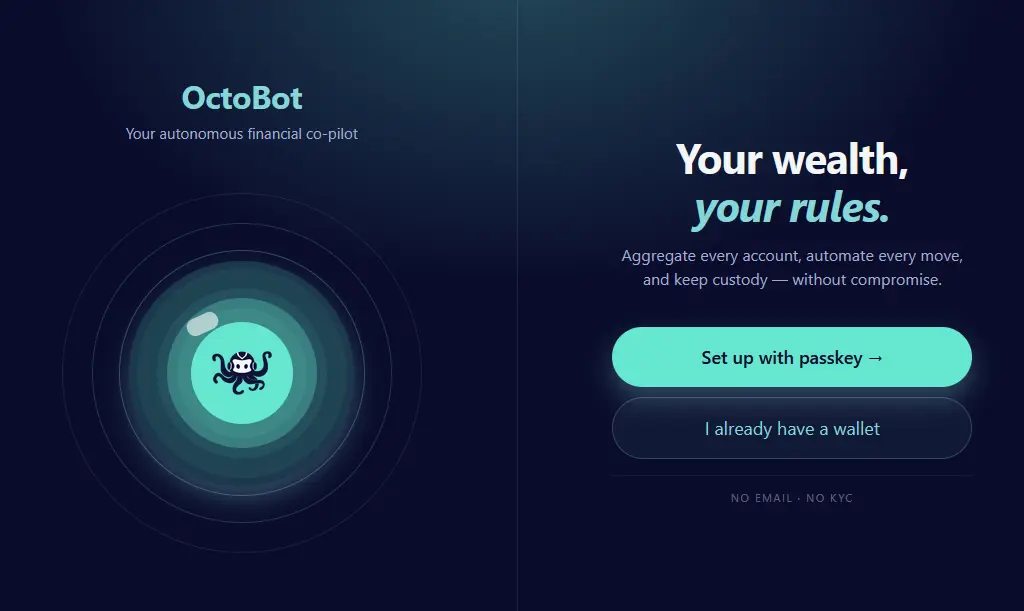
Télécharger et installer OctoBot
Installez OctoBot sur votre ordinateur ou serveur avec un guide d’installation (exécutable, Docker ou Python), ou récupérez la dernière version sur GitHub.
Depuis la version 3, OctoBot fonctionne par défaut en mode node. Une fois la configuration initiale de la node terminée, vous pourrez exécuter autant de stratégies d’investissement et d’instances OctoBot manuel que vous voulez, sur la plupart des plateformes d’échange crypto, tout en suivant l’activité depuis le web ou l’application mobile.
Connecter l’interface OctoBot
Vous pouvez utiliser votre node depuis :
- Navigateur web : ouvrez new.mobile.octobot.cloud sur ordinateur ou mobile (recommandé).
- Application iOS : installez OctoBot depuis l’App Store (version TestFlight).
- Application Android : installez OctoBot depuis Google Play (version Beta).
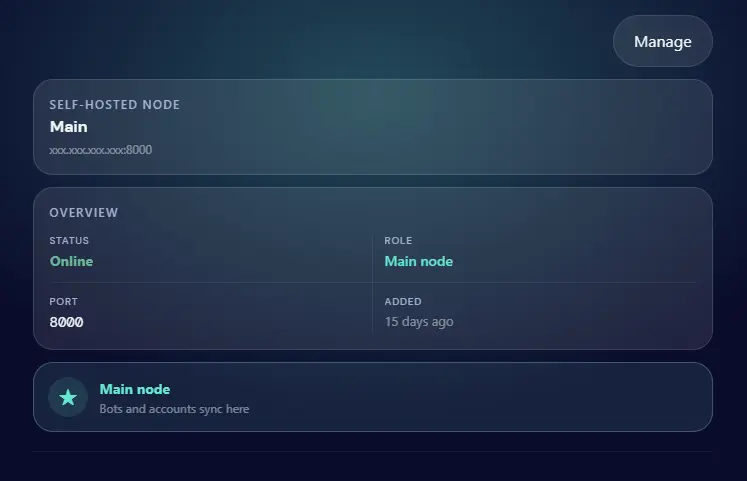
Après l'installation : démarrer votre OctoBot
- Ouvrir la configuration de la nodeOuvrez
http://localhost:8000sur le PC où s'exécute OctoBot. L'écran de configuration de la node s'ouvre dans votre navigateur. - Configurer le wallet de la nodeSur la node, créez ou importez votre wallet de la node pour sécuriser votre node et ses données. Ce wallet n'est pas un portefeuille crypto. N'utilisez pas une clé privée de portefeuille crypto et ne partagez jamais votre clé privée avec qui que ce soit.
- Connecter votre node à l'interface OctoBotÀ l'étape Connect your Node to your OctoBot interface (ou Settings → Connect → onglet Web), ouvrez new.mobile.octobot.cloud. I already have a wallet → I already have a private key. Collez Copy your private key from this node. Puis new automation → un type → Add a node → Existing install. Hostname : le hostname or IP affiché sur la node. Port : 8000 (ou celui affiché sur la node). Cliquez Save quand les coches passent au vert. Toujours Unreachable ? Consultez notre dépannage de la connexion.
- Lancer votre premier OctoBotSur new.mobile.octobot.cloud, laissez le mode demo activé (par défaut pour trader en simulation sans risque). Ajoutez un compte d'échange avec 1000 USDC (ou la crypto de votre choix). Démarrez une nouvelle automatisation (par exemple une Grid sur BTC/USDC, si vous avez ajouté des USDC au compte demo) et suivez votre automatisation depuis l'interface OctoBot.
- Votre node exécute votre stratégieQuand vous lancez une automatisation, la node l'exécute sur son ordinateur. Pas besoin de garder l'onglet du navigateur ou l'application ouverts. Laissez simplement fonctionner le programme OctoBot pour qu'il continue à trader. Vous pouvez lancer autant d'automatisations que vous voulez, sur la plupart des plateformes d'échange crypto, en demo et en réel. Si besoin, arrêtez et redémarrez votre node : le trading reprend quand vous la relancez.
Utilisez new.mobile.octobot.cloud ou l'application iOS ou Android au quotidien pour suivre vos investissements et activer ou arrêter des automatisations. Revenez à l'interface node sur http://localhost:8000 uniquement pour la configuration, l'administration, ou pour connecter un nouveau téléphone ou ordinateur.
Problème de connexion ? Consultez le guide de connexion de la node. Si votre node affiche Unreachable, voir les problèmes de connexion courants.
Lancer des automatisations
Une fois connecté, le tableau de bord d’accueil affiche vos comptes et les automatisations en cours.
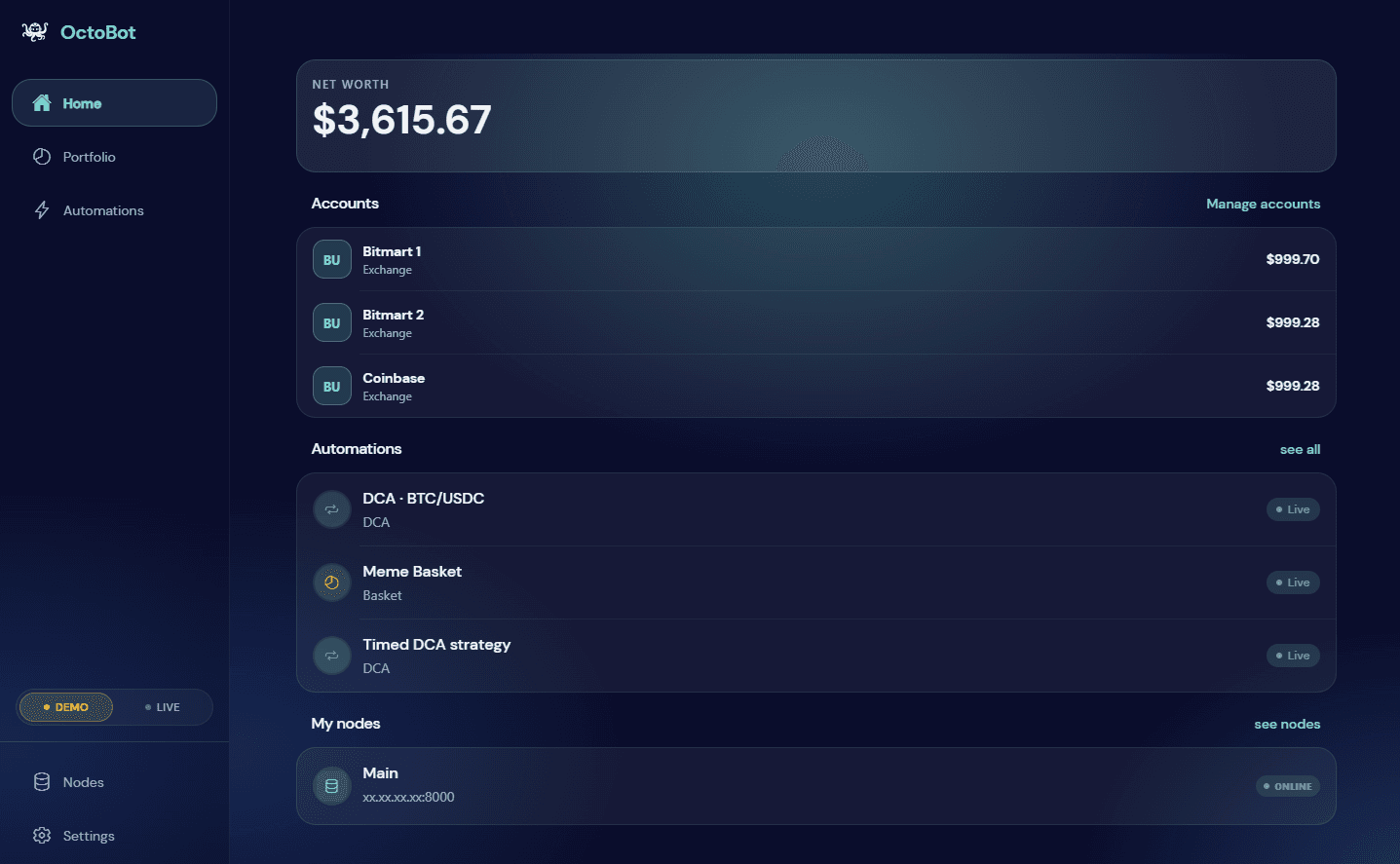
Une automatisation est une stratégie qui s’exécute sur votre node. Elle peut tout faire : DCA, paniers, grilles, automatisation TradingView, et plus encore. Les automatisations prennent en charge le trading démo et réel. Vous pouvez en démarrer autant que vous voulez depuis la nouvelle interface OctoBot.
OctoBots manuels
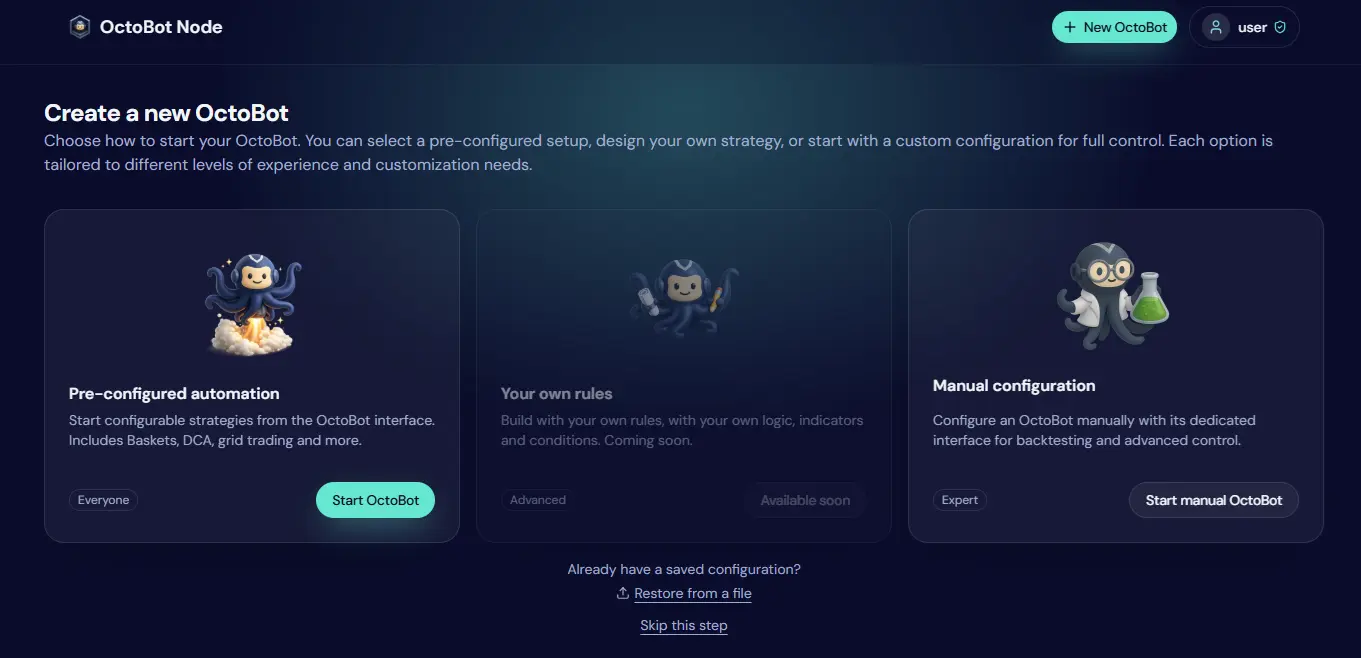
Pour le backtesting, Telegram, TradingView et d’autres workflows avancés, démarrez une instance OctoBot manuel depuis l’interface de votre node.
- Ouvrez l’interface node OctoBot à
http://localhost:8000. - Cliquez sur New OctoBot.
- Suivez les instructions pour démarrer une instance OctoBot manuel.
Consultez les guides open source pour la configuration, les trading modes et les interfaces.
Autres ressources
- Dépannage de connexion : si l’application web ou mobile affiche Unreachable, que les actions restent Queued, ou que votre pare-feu ou antivirus bloque la node, consultez Problèmes courants dans le guide Connecter OctoBot Node.
- Tailscale : pour gérer votre node en dehors de votre Wi-Fi local sans l’exposer sur Internet, utilisez un réseau privé Tailscale. Lisez À propos de Tailscale dans le guide Connecter OctoBot Node.
- Guide de connexion complet : Connecter votre node à l’interface OctoBot.