Résoudre les problèmes d’OctoBot
Après l'installation, OctoBot démarre en mode node et ouvre son interface node. Depuis celle-ci, vous pouvez :
- Lancer des automatisations configurées et suivies depuis la nouvelle interface OctoBot ou l'application mobile (recommandé pour la plupart des utilisateurs).
- Lancer des OctoBots manuels avec leur propre interface, une configuration plus avancée et le moteur de backtesting (pour les utilisateurs experts).
Consultez le guide de démarrage pour les étapes de configuration, ou le guide de connexion en cas de problème de connexion.
Après l'installation : démarrer votre OctoBot
- Ouvrir la configuration de la nodeOuvrez
http://localhost:8000sur le PC où s'exécute OctoBot. L'écran de configuration de la node s'ouvre dans votre navigateur. - Configurer le wallet de la nodeSur la node, créez ou importez votre wallet de la node pour sécuriser votre node et ses données. Ce wallet n'est pas un portefeuille crypto. N'utilisez pas une clé privée de portefeuille crypto et ne partagez jamais votre clé privée avec qui que ce soit.
- Connecter votre node à l'interface OctoBotÀ l'étape Connect your Node to your OctoBot interface (ou Settings → Connect → onglet Web), ouvrez new.mobile.octobot.cloud. I already have a wallet → I already have a private key. Collez Copy your private key from this node. Puis new automation → un type → Add a node → Existing install. Hostname : le hostname or IP affiché sur la node. Port : 8000 (ou celui affiché sur la node). Cliquez Save quand les coches passent au vert. Toujours Unreachable ? Consultez notre dépannage de la connexion.
- Lancer votre premier OctoBotSur new.mobile.octobot.cloud, laissez le mode demo activé (par défaut pour trader en simulation sans risque). Ajoutez un compte d'échange avec 1000 USDC (ou la crypto de votre choix). Démarrez une nouvelle automatisation (par exemple une Grid sur BTC/USDC, si vous avez ajouté des USDC au compte demo) et suivez votre automatisation depuis l'interface OctoBot.
- Votre node exécute votre stratégieQuand vous lancez une automatisation, la node l'exécute sur son ordinateur. Pas besoin de garder l'onglet du navigateur ou l'application ouverts. Laissez simplement fonctionner le programme OctoBot pour qu'il continue à trader. Vous pouvez lancer autant d'automatisations que vous voulez, sur la plupart des plateformes d'échange crypto, en demo et en réel. Si besoin, arrêtez et redémarrez votre node : le trading reprend quand vous la relancez.
Utilisez new.mobile.octobot.cloud ou l'application iOS ou Android au quotidien pour suivre vos investissements et activer ou arrêter des automatisations. Revenez à l'interface node sur http://localhost:8000 uniquement pour la configuration, l'administration, ou pour connecter un nouveau téléphone ou ordinateur.
Problème de connexion ? Consultez le guide de connexion de la node. Si votre node affiche Unreachable, voir les problèmes de connexion courants.
Impossible de connecter new.mobile ou les applications à mon node
Sur le même PC que la node, utilisez http://localhost:8000 pour l’interface node et liez avec localhost ou 127.0.0.1 dans new.mobile.octobot.cloud. Pour tout autre hostname ou IP (réseau local, cloud, Tailscale), l’URL de la node doit être en https://, pas en HTTP.
L’application web peut lister votre node mais afficher Unreachable lorsqu’elle ne peut pas communiquer avec le programme node. Les actions Queued (par exemple enregistrer des identifiants ou ajouter un compte) restent en attente tant que la connexion ne fonctionne pas. Elles signifient que la liaison a échoué, pas que OctoBot les a déjà enregistrées sur la node.
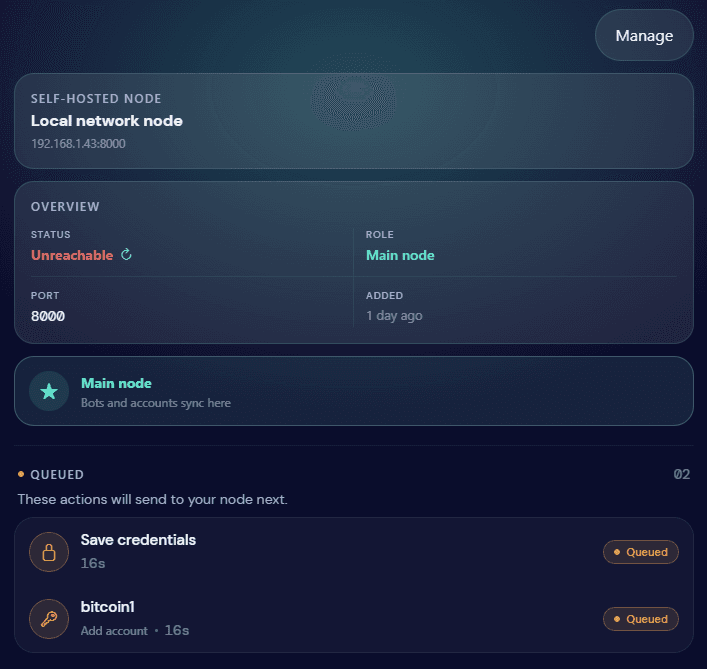
Consultez le guide complet connecter votre node à la nouvelle interface (y compris à quoi ressemble une connexion échouée et Tailscale).
Conserver votre configuration et historique après une mise à jour
Sur OctoBot, le dossier user, localisé dans le dossier dans lequel vous exécutez OctoBot contient :
- Votre configuration actuelle
- Vos profils
- Votre historique de portefeuille
- Votre historique de trades et PNL
Afin de conserver la même configuration et le même historique après une mise à jour, vous pouvez soit :
- Copier le dossier
userde votre OctoBot précédent dans le dossier de votre nouvel OctoBot - Ou exécuter votre nouvel OctoBot dans le même dossier que votre précédent bot. Attention : le dossier
tentaclessera remplacé par sa nouvelle version.
Conserver vos fichiers de backtesting après une mise à jour
Lors de la mise à jour, vous pouvez vouloir conserver vos fichiers de backtesting précédents.
Pour que votre nouvel OctoBot ai accès à vos précédents fichiers de backtesting, copiez le dossier backtesting (localisé dans le dossier dans lequel vous exécutiez votre OctoBot précédent) dans le dossier de votre nouvel OctoBot.
Windows
Synchronization temporelle
This issue happens when error messages such as 'recvWindow' must be less than ... appear.
Open an administrator terminal (Win + X then A) and type:
net stop w32time
net start w32time
w32tm /resync
w32tm /query /status
Code from serverfault.com
Another solution found by @alpi on discord channel: timesynctool.com
OctoBot est bloqué
When running OctoBot on Windows, clicking into the OctoBot terminal (Powershell or Cmd) can freeze the log output and therefore freeze OctoBot execution (OctoBot will be waiting for the log to be published to continue).
To fix this issue, untick the “QuickEdit Mode” in your terminal properties and restart it.

 To open the properties menu, right click on the terminal window header and select “properties”.
CentOS
Installer OctoBot sur CentOS
Requirements
yum -y update
yum install -y git wget sqlite-devel screen
yum -y groupinstall "Development Tools"
yum -y install openssl-devel bzip2-devel libffi-devel
yum install -y screen
cd /root
wget https://www.python.org/ftp/python/3.10.11/Python-3.10.11.tgz
tar xvf Python-3.10.11.tgz
cd Python-3.10*/
./configure --enable-loadable-sqlite-extensions && make && sudo make install
OctoBot
git clone https://github.com/Drakkar-Software/OctoBot.git
cd OctoBot/
python3.10 -m pip install virtualenv
virtualenv venv
source venv/bin/activate
pip install -Ur requirements.txt
python start.py
Linux
Synchronization temporelle
This issue happens when error messages such as 'recvWindow' must be less than ... appear.
On Debian or Ubuntu, open a terminal and type:
sudo service ntp stop
sudo ntpd -gq
sudo service ntp start
Requires ntp package installation sudo apt-get install ntp.
Code from
Installation
During pip install if you have SSL problems, open a terminal and type
pip3 install service_identity --force --upgrade
